Регистрация на Едином портале
Заявка, первый вход, привязка телефона и коды восстановления.
Коротко
Чтобы работать в Едином портале, нужна учётная запись. Её не нужно ждать от администратора — заявку вы подаёте сами, а администратор только проверяет её и открывает доступ в кабинет вашей компании.
Весь путь занимает около пяти минут вашего времени плюс ожидание решения администратора:
- Подать заявку на регистрацию.
- Дождаться письма «Доступ открыт».
- Войти с логином и паролем.
- Привязать телефон — установить приложение для кодов и отсканировать QR-код.
- Сохранить коды восстановления.
Что понадобится
- Компьютер с браузером — Яндекс Браузер, Chrome, Safari или Edge.
- Телефон — на нём будет приложение, которое показывает коды для входа.
- Рабочая электронная почта — она же станет вашим логином.
- ИНН вашей компании — 10 цифр у организации, 12 у ИП. Название компании портал подставит сам.
Шаг 1. Подайте заявку
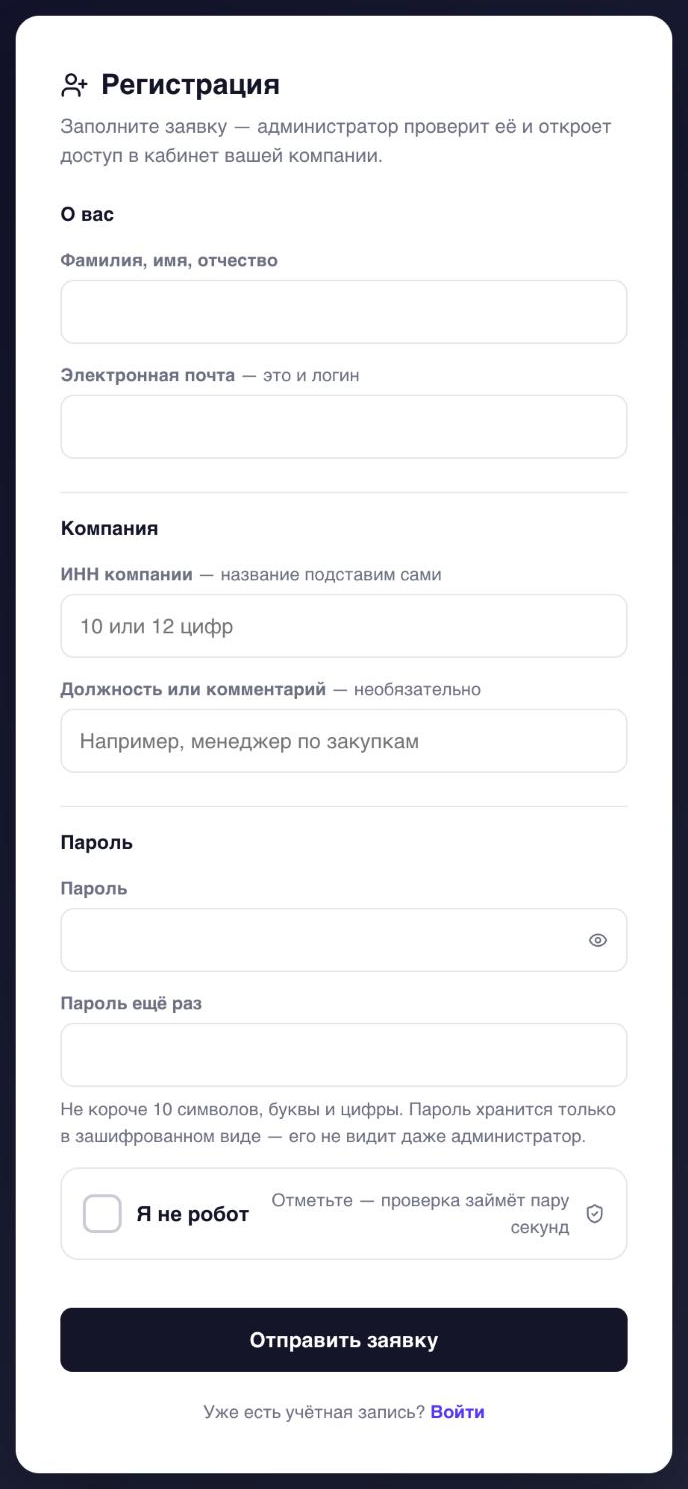
Откройте в браузере адрес портала входа chzid.pazdnikoff.ru и нажмите внизу «Зарегистрироваться». Откроется форма заявки.
Поля формы
| Поле | Что указать | Обязательно |
|---|---|---|
| Фамилия, имя, отчество | Полностью, как в документах. Это имя увидят коллеги в портале. | Да |
| Электронная почта | Рабочий адрес. Он же будет вашим логином для входа, на него придёт письмо о решении. | Да |
| ИНН компании | 10 цифр для организации или 12 для ИП. Название компании портал найдёт сам. | Да |
| Должность или комментарий | Например, «менеджер по закупкам». Помогает администратору быстрее понять, какие права вам нужны. | Нет |
| Пароль | Не короче 10 символов, обязательно буквы и цифры. Придумайте новый — не тот, что от почты. | Да |
| Пароль ещё раз | Тот же пароль — чтобы исключить опечатку. | Да |
| Я не робот | Поставьте отметку. Проверка пройдёт сама за пару секунд — картинки выбирать не нужно. | Да |
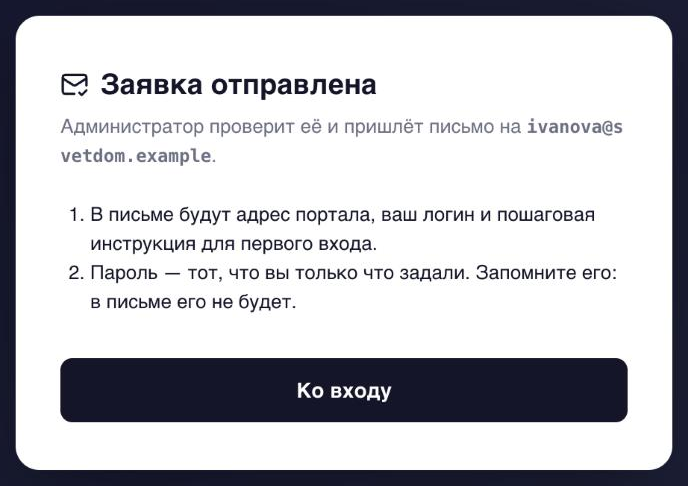
Нажмите «Отправить заявку». Появится подтверждение:
Шаг 2. Дождитесь письма
Администратор получает уведомление о вашей заявке сразу — в портал, в мобильное приложение и на почту. Он проверит заявку, выберет вашу компанию и роль — то есть набор разделов и действий, с которыми вы будете работать.
Когда доступ откроют, на ваш адрес придёт письмо «Доступ открыт — Единый портал». В нём:
- адрес портала входа — chzid.pazdnikoff.ru;
- ваш логин — адрес почты, который вы указали;
- короткая инструкция для первого входа.
Если заявку отклонят, придёт письмо с причиной. Обычно это значит, что указан не тот ИНН или администратор не смог понять, кто вы. Исправьте и подайте заявку заново.
Шаг 3. Войдите в первый раз
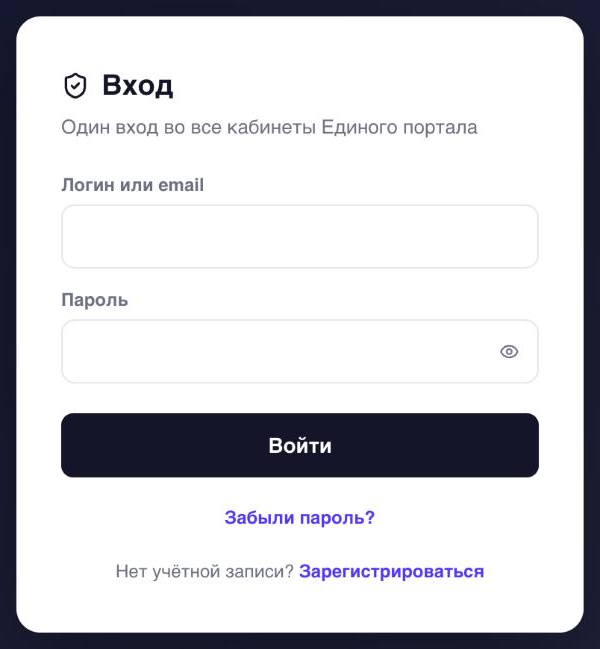
Откройте chzid.pazdnikoff.ru, введите логин (вашу почту) и пароль из заявки и нажмите «Войти».
Шаг 4. Привяжите телефон
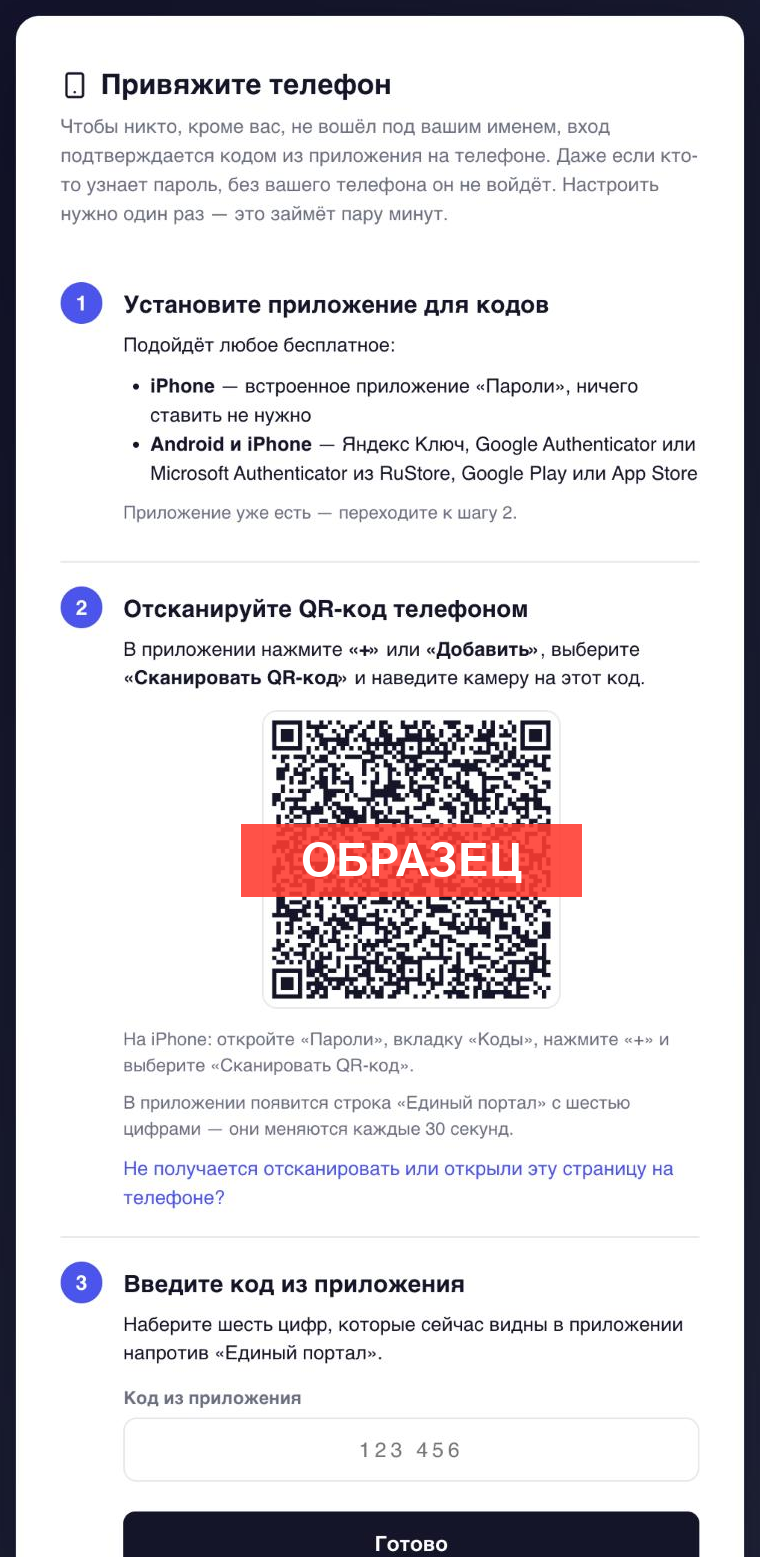
При первом входе портал попросит привязать телефон. Это защита вашей учётной записи: при каждом входе, кроме пароля, нужен шестизначный код из приложения на телефоне. Даже если кто-то узнает ваш пароль, без телефона он не войдёт.
1. Установите приложение для кодов
- iPhone — ничего ставить не нужно, подойдёт встроенное приложение «Пароли».
- Android или iPhone — Яндекс Ключ, Google Authenticator или Microsoft Authenticator. Бесплатно в RuStore, Google Play или App Store.
2. Отсканируйте QR-код
В приложении нажмите «+» или «Добавить», выберите «Сканировать QR-код» и наведите камеру телефона на QR-код на экране компьютера.
- На iPhone: откройте «Пароли», вкладку «Коды», нажмите «+» и выберите «Сканировать QR-код».
В приложении появится строка «Единый портал» с шестью цифрами. Цифры меняются каждые 30 секунд — так и должно быть.
3. Введите код
Наберите шесть цифр, которые сейчас видны в приложении, и нажмите «Готово».
Шаг 5. Сохраните коды восстановления
Сразу после привязки портал покажет десять кодов восстановления. Каждый из них один раз заменяет код из приложения — если телефон потерялся, сломался или остался дома.
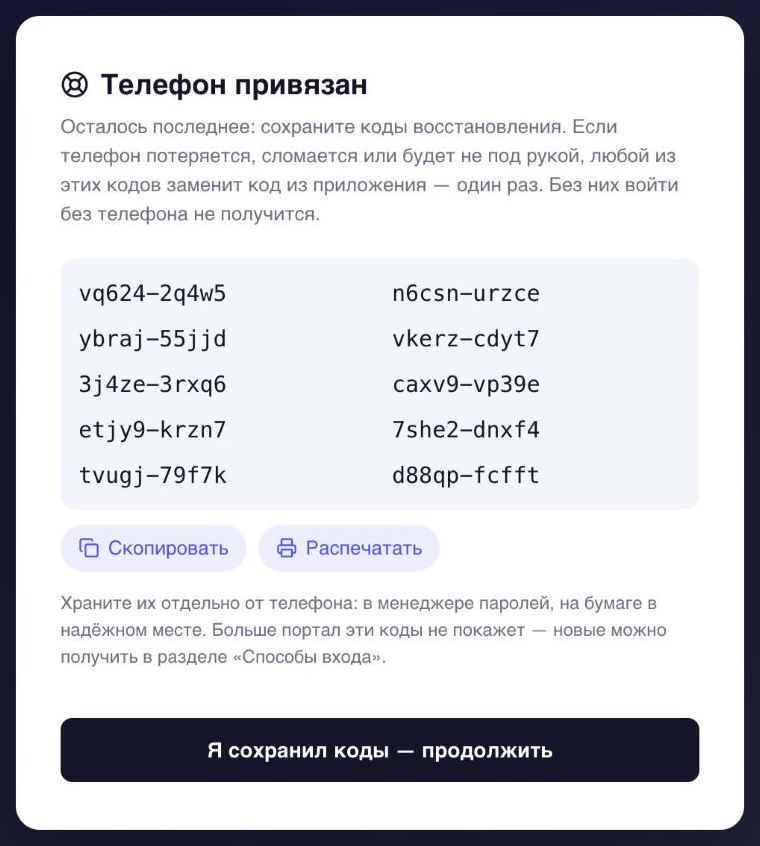
- Нажмите «Скопировать» и сохраните коды в менеджере паролей, или «Распечатать» и уберите лист в надёжное место.
- Храните их отдельно от телефона.
- Больше портал эти коды не покажет. Новые можно получить в разделе «Способы входа».
Нажмите «Я сохранил коды — продолжить».
Как входить дальше
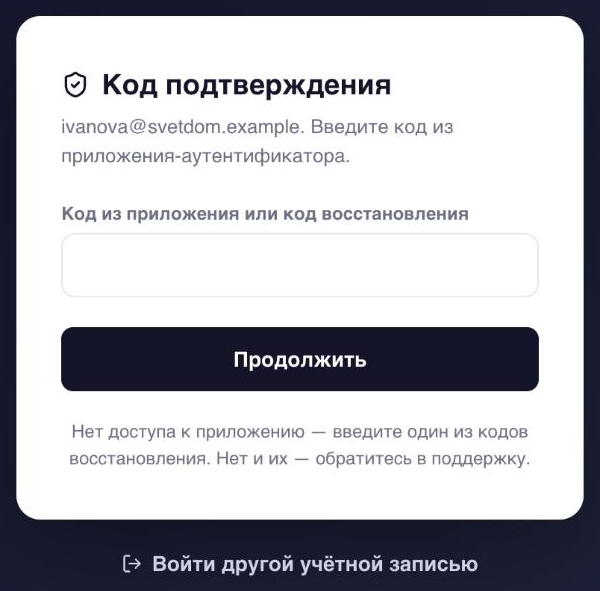
Каждый раз: откройте chzid.pazdnikoff.ru (или адрес кабинета, который вам дали), введите логин и пароль, затем текущий код из приложения. QR-код больше сканировать не нужно.
Если долго не было действий
Если вы 30 минут ничего не делали на портале, вход приостанавливается — как блокировка экрана на телефоне. При следующем действии появится экран «Продолжить работу»: введите код из приложения, пароль вводить не нужно.
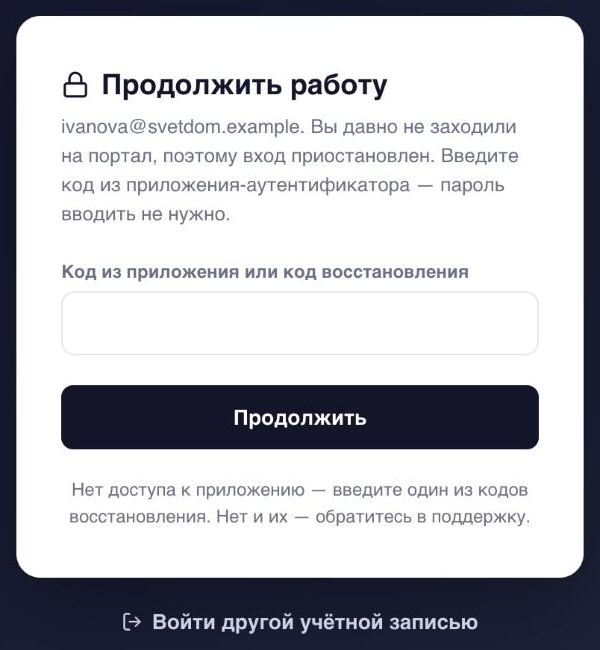
Через 12 часов после входа портал попросит войти полностью — пароль и код. Это защищает учётную запись, если вы забыли выйти на чужом компьютере.
Частые вопросы
Забыл пароль
На странице входа нажмите «Забыли пароль?» и введите логин. Если письмо со ссылкой не пришло (проверьте «Спам»), напишите в поддержку — поможем сменить пароль вручную.
Потерял телефон или удалил приложение
Войдите с логином и паролем, а вместо кода из приложения введите один из кодов восстановления. Затем попросите администратора сбросить привязку телефона — при следующем входе портал снова покажет QR-код, и вы привяжете новый телефон.
Нет ни телефона, ни кодов восстановления
Сразу напишите администратору своей компании или в поддержку. Привязку сбросят после проверки, что это действительно вы.
Новый телефон
Если старый ещё под рукой, многие приложения умеют переносить коды — например, Google Authenticator через «Перенести аккаунты». Если нет — попросите администратора сбросить привязку и привяжите новый телефон заново.
Сколько ждать решения по заявке
Обычно в течение рабочего дня. Администратор получает уведомление о заявке сразу, ничего дополнительно отправлять не нужно.
Хочу сменить почту или пароль
Войдите на портал входа и откройте раздел «Способы входа». Там же — «Выйти везде»: завершает вход на всех устройствах сразу. Нажмите, если подозреваете, что пароль мог кто-то узнать.
Куда обращаться
Вопросы по доступу и ролям — к администратору вашей компании. Всё остальное — в службу поддержки Единого портала: опишите, что делали и что увидели на экране, и приложите снимок экрана — так мы поможем быстрее.